دليل تكوين كامل لتثبيت Ubuntu 24.04 على حاسوب محمول قديم لتشغيل OpenClaw/Hermes
إذا كنت تخطط لتشغيل وكلاء AI آليين مثل OpenClaw أو Hermes، فأنت بحاجة إلى عقدة محلية تعمل على مدار الساعة. يسجل هذا المقال كيفية تحويل حاسوب محمول قديم إلى عقدة AI عن طريق تثبيت Ubuntu 24.04، وحل مشكلات التكوين والاتصال عن بُعد.
مشاركة
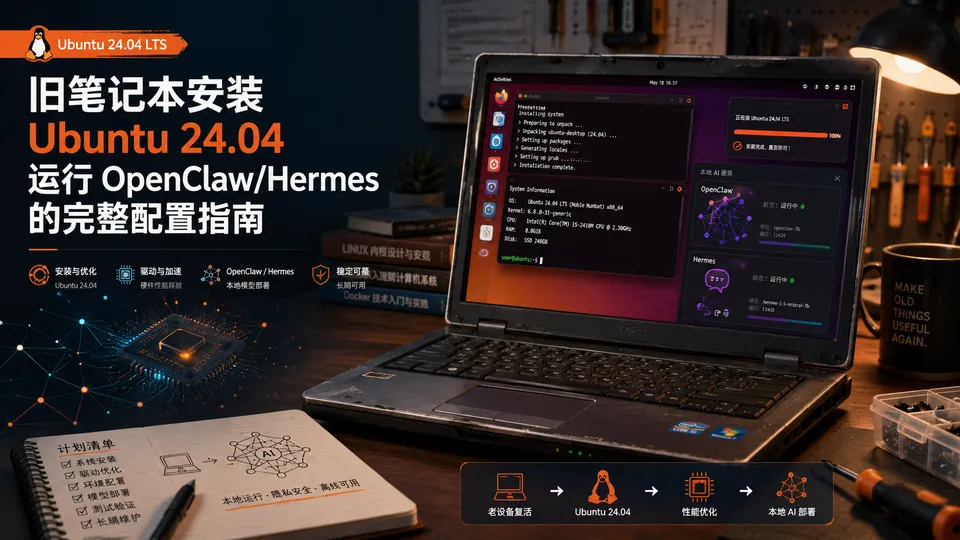
أخرجت حاسوباً محمولاً قديماً وقمت بتثبيت Ubuntu 24.04 عليه، بهدف توفير خطوات تشغيل لمن يرغب في تثبيت وكلاء AI مثل OpenClaw أو Hermes:
الإعدادات الأساسية
الإعدادات -> النظام، قم بتفعيل SSH و Remote Desktop. الطاقة -> عام -> وضع الطاقة، اختر "أداء". الطاقة -> توفير الطاقة، أغلق كل الخيارات المتعلقة بتوفير الطاقة.
الهدف من هذه الخطوة هو جعل الحاسوب المحمول يعمل 24 ساعة يومياً.
تثبيت متصفح Chrome والإضافات المناسبة
بعد التحميل، قم بالتثبيت:
sudo apt install ./google-chrome-stable_current_amd64.debثم قم بتثبيت الإضافات المناسبة مثل Cookie-Editor و OpenCLI.
إعداد إيقاف تشغيل الشاشة بدون سكون
sudo nano /etc/systemd/logind.confفي الملف، ابحث عن السطر #HandleLidSwitch=suspend، قم بإزالة علامة # (إلغاء التعليق) وغيّر suspend إلى ignore، ليصبح السطر كما يلي:
HandleLidSwitch=ignoreاحفظ واخرج (في nano: Ctrl+O، ثم Enter، ثم Ctrl+X). أعد تشغيل خدمة logind لتفعيل التغييرات:
sudo systemctl restart systemd-logindكيفية حل خطأ الاتصال عن بُعد باستخدام MRD على Mac برمز الخطأ 0x207
قم بتعديل ملف .rdp مباشرةً. في Microsoft Remote Desktop على Mac، اختر Export، ثم ابحث عن:
use redirection server name:i:0غيّر الرقم 0 في النهاية إلى 1:
ملاحظة: إذا لم تجد هذا السطر مطلقاً في الملف، قم بإضافة السطر use redirection server name:i:1 كسطر جديد في نهاية الملف.
هل أعجبك هذا المقال؟
احصل على أخبار المنتجات والمقالات والمتجر.
بالاشتراك توافق على تلقي الرسائل ويمكنك إلغاء الاشتراك في أي وقت.