Guía completa para instalar Ubuntu 24.04 en un portátil antiguo y ejecutar OpenClaw/Hermes
Si planeas ejecutar agentes de IA automatizados como OpenClaw o Hermes, necesitas un nodo local disponible las 24 horas. Este artículo describe cómo convertir un portátil inactivo en un nodo de IA instalando Ubuntu 24.04, y cómo solucionar problemas de configuración y conexión remota.
Compartir
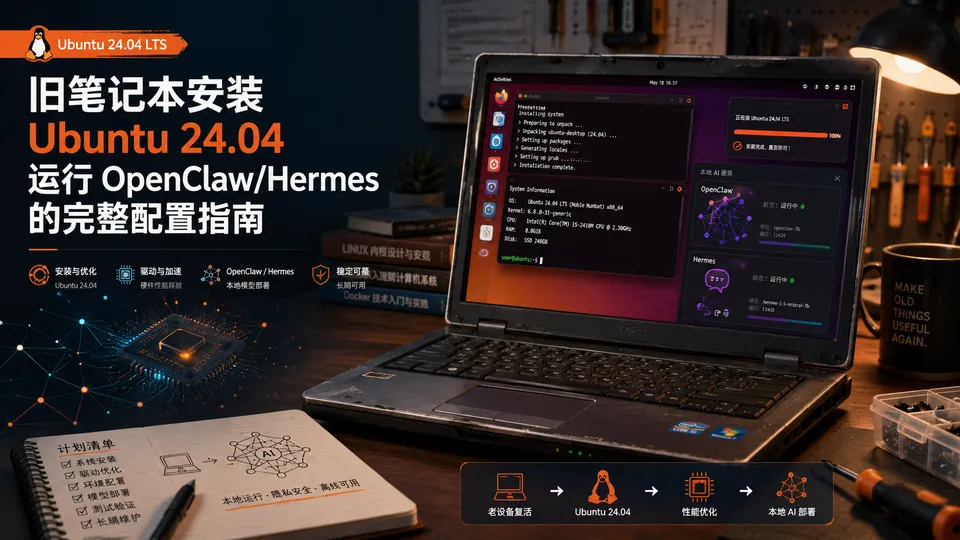
Configuración básica
En Configuración -> Sistema, activar SSH y escritorio remoto. En Energía -> General -> Modo de energía, seleccionar 'Rendimiento'. En Energía -> Ahorro de energía, desactivar todas las opciones de ahorro.
El objetivo de este paso es permitir que el portátil funcione 24/7.
Instalar Chrome y extensiones
Descargar Chrome e instalarlo:
sudo apt install ./google-chrome-stable_current_amd64.debLuego instalar las extensiones correspondientes, como cookie-editor, opencli.
Configurar cierre de pantalla sin suspensión
sudo nano /etc/systemd/logind.confEn el archivo, buscar la línea #HandleLidSwitch=suspend. Eliminar el # al inicio (descomentar) y cambiar suspend por ignore, quedando así:
HandleLidSwitch=ignoreGuardar y salir (en nano, presionar Ctrl+O, Enter, luego Ctrl+X). Reiniciar el servicio logind para aplicar los cambios:
sudo systemctl restart systemd-logindCómo solucionar el error 0x207 al usar MRD en Mac para conexión remota
Modificar directamente el archivo .rdp. En Microsoft Remote Desktop en Mac, seleccionar Exportar, buscar la línea:
use redirection server name:i:0Cambiar el 0 final por 1:
Nota: Si no encuentras la línea, añade use redirection server name:i:1 como una nueva línea al final del archivo.
¿Te gustó este artículo?
Recibe novedades de productos, artículos y la tienda.
Al suscribirte aceptas recibir correos. Puedes darte de baja cuando quieras.