Полное руководство по установке Ubuntu 24.04 на старый ноутбук для работы с OpenClaw/Hermes
Если вы планируете запускать автоматизированные AI-агенты, такие как OpenClaw или Hermes, вам понадобится локальный узел, работающий 24/7. В этой статье описано, как превратить бездействующий ноутбук в AI-узел с Ubuntu 24.04, решить проблемы с настройкой окружения и удаленным подключением.
Поделиться
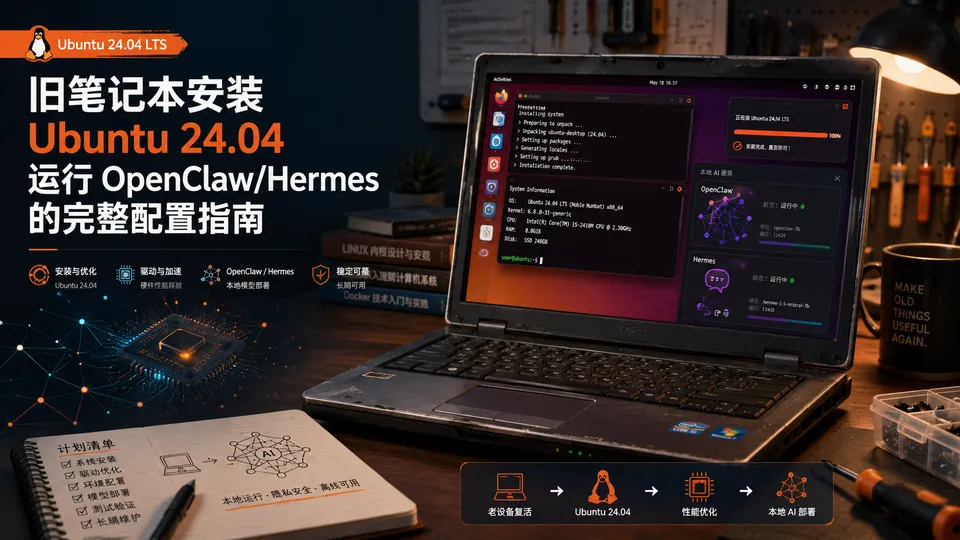
Нашел старый ноутбук, установил Ubuntu 24.04, и решил записать шаги для тех, кто тоже хочет поставить OpenClaw или Hermes — эти AI-агенты:
Базовая настройка
Настройки → Система, включите SSH и удаленный рабочий стол. Питание → Обычный режим → Режим питания, выберите «Производительность». Питание → Энергосбережение, отключите все связанные с энергосбережением.
Цель этого шага — обеспечить работу ноутбука 24 часа в сутки.
Установка браузера Chrome и соответствующих плагинов
После загрузки установите:
sudo apt install ./google-chrome-stable_current_amd64.debЗатем установите соответствующие плагины, например, cookie-editor, opencli.
Настройка выключения экрана при закрытии крышки без перехода в спящий режим
sudo nano /etc/systemd/logind.confВ файле найдите строку #HandleLidSwitch=suspend.
Удалите # в начале (раскомментируйте) и измените suspend на ignore. После изменения должно быть так:
HandleLidSwitch=ignoreСохраните и выйдите (в nano нажмите Ctrl+O, подтвердите Enter, затем Ctrl+X для выхода).
Перезапустите службу logind для применения изменений:
sudo systemctl restart systemd-logindКак исправить ошибку 0x207 при подключении к Mac через MRD
Напрямую измените файл конфигурации .rdp. В Microsoft Remote Desktop на Mac выберите «Экспорт», найдите:
use redirection server name:i:0Измените конечный 0 на 1:
Примечание: Если вы вообще не нашли эту строку в файле, просто вставьте use redirection server name:i:1 новой строкой в самый конец файла.
Понравилась статья?
Получайте новости о товарах, статьях и магазине.
Подписываясь, вы соглашаетесь получать письма. Отписаться можно в любое время.